
首先,前往 Xshell中文版官方网站,下载最新的 Xshell 安装程序。为了确保系统稳定与安全,务必从官方渠道获取,而不要下载来历不明的安装包。下载完成后双击运行 exe 文件,你将看到安装向导页面。继续点击接受协议、选择安装路径等步骤即可推进到下一步。通常默认路径即可满足大部分用户需求,也不会对系统产生冲突。
然后,在安装选项界面中你可以选择是否安装 Xmanager、Xftp 等配套产品。如果你只需要终端连接功能,那么只勾选 Xshell 即可,不会影响程序功能。继续确认后开始安装,安装过程大约持续 10 秒到 1 分钟,具体取决于你的电脑性能。
安装完成后打开软件。首次启动时,Xshell 会询问语言设置,大部分情况下会自动识别并设置为中文。如果未自动设置,可在菜单栏中点击工具、选项,进入界面语言设置,将语言切换为简体中文。重启软件后即可显示完整的中文版界面。
最后,若你需要连接 Linux 服务器,可直接点击新建会话,根据提示输入 IP、端口、用户名等信息,连接后即可开始使用。如果启动后界面是英文、乱码或显示不完整,多半是语言包未正确生效,可重新设置语言或重装即可恢复正常。以上步骤就是在 Win10 与 Win11 安装 Xshell 中文版的完整流程,不论新手或专业运维都可以顺利完成安装与搭建环境。
Xshell 中文版安装到 Win10/Win11表格
| 类别 | 内容 | 详细说明 |
|---|---|---|
| 系统要求 | 操作系统 | Win10 / Win11(32 位与 64 位均支持,推荐 64 位) |
| 系统要求 | 网络环境 | 建议从官方渠道下载,避免不明来源软件 |
| 安装步骤 | 1. 下载 Xshell | 进入 Xshell 官方网站,下载最新版本(Free 个人版或企业版) |
| 安装步骤 | 2. 运行安装程序 | 双击 exe 文件,允许系统的安全提示,通过安装向导继续 |
| 安装步骤 | 3. 接受协议 | 选择“我接受协议”,才能进入下一步 |
| 安装步骤 | 4. 选择安装路径 | 保持默认路径或自定义安装路径均可 |
| 安装步骤 | 5. 选择组件 | 只需安装 Xshell,可取消其他不需要的组件如 Xftp、Xmanager |
| 安装步骤 | 6. 完成安装 | 等待进度完成后点击“完成”即可 |
| 中文设置 | 默认语言 | Win10/Win11 中文系统通常自动显示中文界面 |
| 中文设置 | 手动设置 | 在工具 → 选项 → 语言中选择“简体中文”并重启软件 |
| 常见问题 | 启动后界面不是中文 | 原因是语言未自动识别,可手动切换 |
| 常见问题 | 安装时被系统拦截 | Win11 SmartScreen 拦截,点击“仍要运行”即可 |
| 常见问题 | 中文乱码 | 设置终端编码为 UTF-8,同时服务器设置 LANG=UTF-8 |
| 常见问题 | 字体不清晰 | 将终端字体改为微软雅黑、宋体或 Consolas CN |
下载 Xshell 中文版前需要了解的内容
在开始下载安装之前,用户通常会遇到一个最常见的问题:中文版是否免费?目前 Xshell 提供个人与教育用户免费版本,你可以在官方网站看到 Free 版本的下载入口,它具备完整的 SSH、SFTP、TELNET 等核心功能,满足日常使用完全足够。而商业用途则需要购买付费版本,因此企业用户在使用前需要注意授权范围。
另一个要确认的是系统要求。Xshell 完全兼容 Win10 和 Win11,且支持 32 位和 64 位系统,不过大部分电脑已经是 64 位环境,因此建议直接选择 64 位安装包,更稳定、兼容性更强。
同时安装包本身不大,一般在 40 至 60 MB 左右,下载非常快速。为了确保安装包完整,请避免在带宽波动较大的网络环境下载,以免文件损坏导致安装失败或运行异常。
Win10 安装 Xshell 中文版的具体步骤
在 Win10 系统中安装 Xshell 的流程清晰、简单,适合任意层级用户操作。下载完成安装包后双击即可进入安装流程。系统会弹出安全提示,这是 Windows 的正常保护机制,选择允许即可继续。
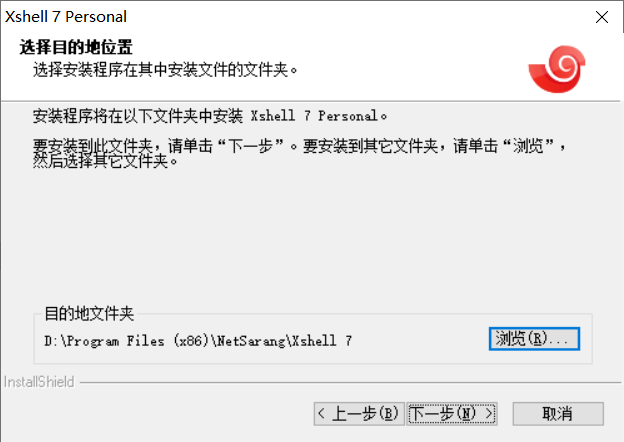
进入安装向导后,你需要依次完成协议确认、安装路径选择、组件选择等流程。协议页面属于必经步骤,选择同意后即可继续进入下一步。安装路径页面通常保持默认即可,如果你有软件统一管理目录,例如 D 盘 Program Files,也可以手动修改。
接着来到组件选择页,这是用户常忽略的重要步骤。Xshell 安装程序包含多个组件,但如果你只需要终端功能,取消不需要的部分可以减少系统占用。选择完毕后点击安装,接下来就是等待程序写入系统文件。
安装完成后点击完成即可启动软件。如果 Win10 系统使用中文语言包,Xshell 会自动切换为中文界面,无需额外设置。如果界面仍然显示英文,可手动在软件设置中选择语言重新应用,通常只需重启一次即可生效。
Win11 安装 Xshell 中文版的注意事项
虽然 Win11 在界面设计与系统底层上都有较大更新,但对 Xshell 的兼容性非常好。安装流程与 Win10 完全一致,因此不会增加额外复杂度。
需要特别留意的是 Win11 对安全机制的强化。首次打开安装程序时,系统可能会给出更多的安全提示,例如 SmartScreen 的验证窗口。如果你的安装包为官网正版,直接选择允许运行即可,不会影响系统安全。
此外,如果你的 Win11 系统启用了应用安装限制,需要在系统设置中允许安装来自任何来源的软件,否则安装程序可能被拦截。你可以进入设置、应用、应用安装控制,暂时关闭限制即可顺利安装。
另一个注意点是 Win11 的字体渲染与兼容性比 Win10 更严格。如果你在使用 Xshell 时遇到中文显示异常,可以在 Xshell 的字体设置中选择更兼容的字体,例如微软雅黑、华文黑体或 Consolas CN 等,能让显示更加清晰舒适。
设置中文界面与语言包
安装完成后,如果界面没有自动显示为中文,可以自行进入语言设置进行更改。打开 Xshell 后,在菜单栏点击工具,再进入选项,你会看到界面语言设置。在下拉菜单中选择中文或简体中文即可。确认后重启程序,界面就会变成完整的中文版。
如果语言列表中没有中文,很可能是安装过程中语言包未正确写入,这是极少出现的情况。解决方法是重新运行安装程序,确保语言文件包正常安装。一般重新安装一次即可解决问题。

初次使用前的关键设置
第一次启动 Xshell 后,你可以根据使用需要进行一些基本配置,让工具更加适合你的服务器环境。例如设置默认编码为 UTF-8,以避免连接 Linux 后出现中文乱码;设置默认字体以让终端显示更清晰;配置常用会话以便快速连接多个服务器。
这些设置都集中在工具与选项中,界面逻辑清晰,按照提示操作即可轻松完成。
中文版安装常见问题及处理方式
在安装过程中,用户有可能会遇到一些问题,例如安装程序无法启动、界面不显示中文、连接后乱码等。多数情况下,这些问题与系统权限或语言设置有关。可以通过右键以管理员身份运行安装程序来解决权限问题。若界面仍然不是中文,可以在设置中手动更换语言。至于连接后乱码,多半是编码冲突,手动调成 UTF-8 就可以解决。
还有一些用户遇到无法连接服务器的问题,这一般与网络设置有关,与是否中文版无关,需要单独排查网络、端口、防火墙或服务器配置。
兼容性与版本选择建议
Xshell 提供多个版本,如 Free、Standard、Enterprise 等。如果你是个人用户,完全建议使用免费版,功能已经足够强大。若公司需要多用户协作、集中管理或安全审计功能,则建议选择企业版本。
在 Win10 与 Win11 上,最新版的 Xshell 兼容性最佳,稳定性最高,也拥有更强的安全性。因此不建议安装过旧的版本,避免出现闪退、乱码或连接失败等问题。
总结
在 Win10 与 Win11 上安装 Xshell 中文版是一项极为简单且稳定的过程。只需从官方网站下载安装包,按照向导步骤完成安装即可。首次启动时,软件通常会自动设置为中文界面,如未自动识别,可在设置中手动切换。无论是 Win10 还是 Win11,都与 Xshell 保持良好的兼容性,因此只要保证安装包来源正规,基本不会遇到阻碍。对于初次使用者,建议在安装完成后进行基本配置,包括字体、编码、会话等设置,这不仅能提升使用效率,也能避免乱码问题的出现。无论你是新手还是经验丰富的运维人员,Xshell 中文版都可以在 Win10 与 Win11 上提供稳定、高效、易用的连接体验。
Xshell 中文版在哪里下载安装?
你可以直接在 NetSarang 官方网站下载 Xshell 安装包,安装包会根据系统语言自动匹配为中文界面。如果界面显示为英文,可在 Options 中切换语言为简体中文即可,无需额外安装语言包,Win10 和 Win11 都完全兼容。
安装 Xshell 中文版出现英文界面怎么办?
安装后若默认显示为英文,可以在 Tools → Options → Appearance → Language 中将界面语言切换为 Simplified Chinese。若语言选项缺失,重新下载安装最新版即可。系统区域语言设置为中文也能帮助自动显示中文。
安装时提示无法运行或缺少组件如何解决?
若 Win10/Win11 安装时提示无法启动,通常是因为权限不足或系统缺少运行库。可以右键安装包选择以管理员身份运行,并确保系统已更新到最新补丁。此外关闭安全软件拦截也能避免误报导致的安装失败。